flowchart TD
    Start(["Welches Diagramm?"]) --> Anz{"Wie viele<br>Variablen?"}
    Anz -->|"1 Variable"| Skala1{"Skalenniveau?"}
    Anz -->|"2 Variablen"| Kombi{"Welche<br>Kombination?"}
    Skala1 -->|"metrisch"| Hist["Histogramm<br><code>geom_histogram()</code>"]
    Skala1 -->|"kategorial"| Bar["Balkendiagramm<br><code>geom_bar()</code>"]
    Kombi -->|"metrisch × metrisch"| Scat["Scatterplot<br><code>geom_point()</code>"]
    Kombi -->|"kategorial × metrisch"| Box["Boxplot / Jitter<br><code>geom_boxplot()</code>"]

    style Hist fill:#d9e4f2,stroke:#2c5d8f
    style Bar  fill:#d9e4f2,stroke:#2c5d8f
    style Scat fill:#d9e4f2,stroke:#2c5d8f
    style Box  fill:#d9e4f2,stroke:#2c5d8f
Übung 9 - Datenvisualisierung II: Vertiefung (Selbststudium)
FS 2026
NoteSelbststudium
Diese Übung ergänzt die Präsenzsitzung zur Datenvisualisierung (Sitzung 8+9). In der Vorlesung und in Übung 8 haben Sie die Grammar of Graphics, die wichtigsten Geome, Aesthetics sowie die Logik der Verteilungsplots (stat_summary(), kombinierter Plot) kennengelernt. Die folgenden Themen sind ebenfalls prüfungsrelevant und werden hier im Selbststudium behandelt.
Welcher Diagrammtyp für welche Daten?
Die Wahl des Diagrammtyps ist keine Geschmacksfrage — sie folgt aus dem Skalenniveau und der Anzahl der Variablen, die Sie darstellen möchten. Ein Histogramm zeigt die Verteilung einer einzelnen metrischen Variable, während ein Boxplot den Vergleich einer metrischen Variable zwischen Gruppen ermöglicht. Ein Scatterplot eignet sich, wenn Sie den Zusammenhang zwischen zwei metrischen Variablen untersuchen wollen.
Die folgende Entscheidungshilfe führt Sie in zwei Schritten zum passenden Diagrammtyp:
| Variablen | Diagrammtyp | Geom |
|---|---|---|
| 1 metrisch | Histogramm | geom_histogram() |
| 1 kategorial | Balkendiagramm | geom_bar() |
| 2 metrisch × metrisch | Scatterplot | geom_point() |
| 1 kategorial × 1 metrisch | Boxplot / Jitter | geom_boxplot(), geom_jitter() |
Entscheidungshilfe: Fragen Sie sich zuerst: Wie viele Variablen möchte ich zeigen? Dann: Welches Skalenniveau haben sie? Die Antwort bestimmt den Diagrammtyp. Ein häufiger Fehler ist, einen Balkenplot mit Mittelwerten für metrische Daten zu verwenden — dabei geht die gesamte Verteilungsinformation verloren. Die Faustregel aus der Vorlesung: Verteilung zeigen statt Mittelwert — Boxplot oder Jitter liefern mehr Information als ein Balken.
Irreführende Grafiken erkennen
Eine Grafik kann technisch korrekt sein und trotzdem in die Irre führen. Vier häufige Designfehler:
Abgeschnittene y-Achse: Eine y-Achse, die nicht bei 0 beginnt, ist nicht automatisch irreführend —
ggplot2schneidet die Achse standardmässig auf den Wertebereich zu, und bei Scatterplots oder Linienplots ist das oft sinnvoll. Problematisch wird es, wenn dadurch kleine Unterschiede visuell dramatisiert werden, ohne dass die Gesamtstreuung der Daten erkennbar bleibt. Besonders bei Balkendiagrammen ist eine abgeschnittene Achse kritisch, weil die Balkenfläche den Effekt zusätzlich übertreibt. Die entscheidende Frage ist: Wird der visuelle Eindruck dem tatsächlichen Effekt gerecht — im Verhältnis zur Variabilität der Daten?3D-Effekte: Dreidimensionale Darstellungen verzerren die Wahrnehmung von Flächen und Höhen. Sie fügen keine Information hinzu, machen aber das Ablesen schwieriger. In wissenschaftlichen Publikationen sind 3D-Effekte grundsätzlich unangemessen.
Fehlende Beschriftung: Ohne Achsentitel, Einheiten und Legende ist eine Grafik nicht interpretierbar. Variablennamen wie
wm_score_t2sind keine geeigneten Achsenbeschriftungen — stattdessen: „Working-Memory-Score nach Intervention (Punkte)“.Ungeeigneter Diagrammtyp: Tortendiagramme sind für Vergleiche schlecht geeignet, weil Menschen Winkel schlechter vergleichen als Längen. Ein Balkendiagramm zeigt dieselbe Information deutlich klarer.
Lesebeispiel: abgeschnittene y-Achse bei Balkendiagrammen
Stellen Sie sich zwei Gruppen mit Mittelwerten 28 und 26 vor (WM-Score). Derselbe Unterschied wirkt in zwei Balkendiagrammen sehr unterschiedlich:
# Irreführend: y-Achse startet bei 25 — Balken optisch doppelt so hoch
ggplot(...) + geom_col() + coord_cartesian(ylim = c(25, 30))

# Besser: y-Achse startet bei 0 — Unterschied sichtbar, aber nicht dramatisiert
ggplot(...) + geom_col() + coord_cartesian(ylim = c(0, 30))
Die folgende Abbildung zeigt denselben Mittelwertsunterschied (28 vs. 26) in drei Darstellungen. Links der dramatisierte Balkenplot, in der Mitte die kalibrierte Variante mit Nullpunkt — rechts ein Boxplot, der die Streuung der Einzelwerte sichtbar lässt und dadurch auch mit Zoom nicht irreführt.
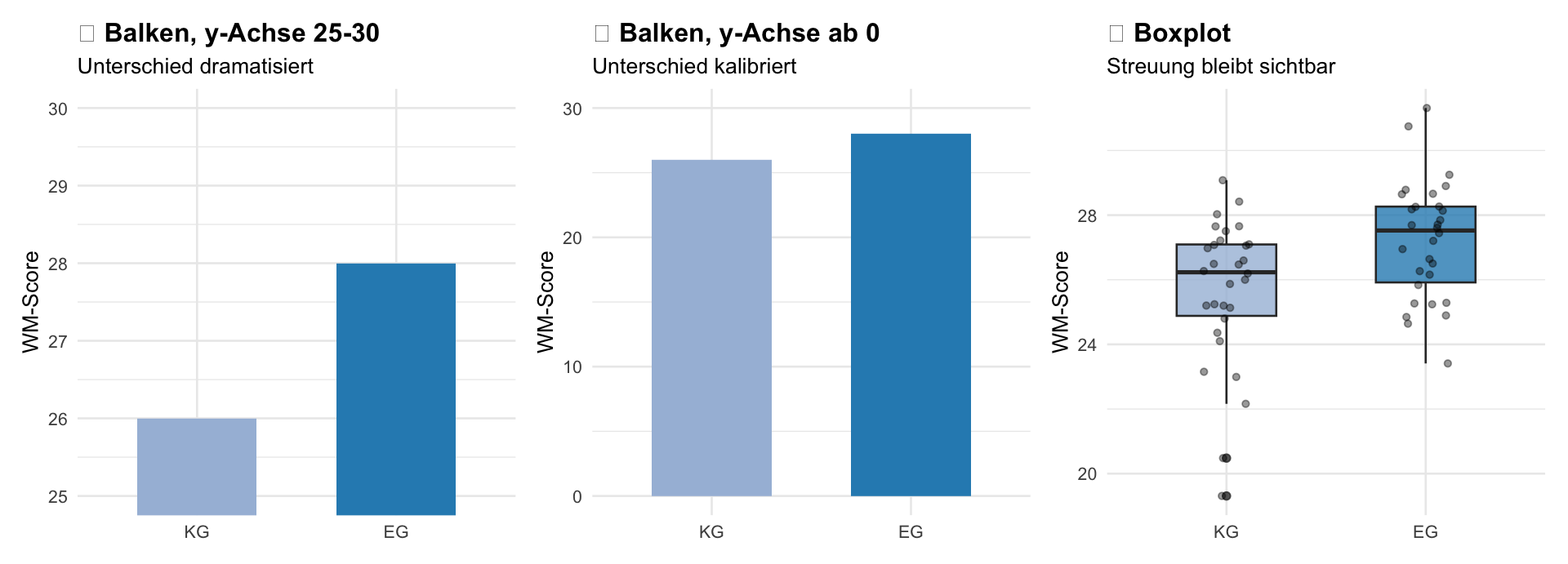
Wichtig: Bei einem Scatterplot oder Boxplot, der die individuellen Datenpunkte und deren Streuung zeigt, wäre ein Zoom auf den Wertebereich unproblematisch — die Variabilität der Daten bleibt sichtbar. Bei einem Barplot fehlt diese Information, weshalb die abgeschnittene Achse dort besonders kritisch ist.
Reflexionsfrage: Warum ist ein Barplot der Gruppenmittelwerte (ohne Fehlerbalken und mit abgeschnittener Achse) doppelt irreführend? Was fehlt — und was wird übertrieben?
Facettierung: Mehrere Panels für Vergleiche
Wenn Sie mehr als 2–3 Gruppen vergleichen oder die Verteilung in verschiedenen Bedingungen zeigen möchten, stösst Farbe (fill, color) an ihre Grenzen. Facettierung löst dieses Problem: Die gleiche Grafik wird in separate Panels aufgeteilt, eines pro Ausprägung einer Gruppierungsvariable.
facet_wrap() — ein Faktor
facet_wrap(~var) erzeugt ein Panel pro Ausprägung. Die Panels fliessen von links nach rechts (wie Textumbruch). Mit ncol können Sie die Anzahl Spalten steuern.
ggplot(daten, aes(x = wm_score_t2)) +
  geom_histogram(bins = 12) +
  facet_wrap(~gruppe)
Wann sinnvoll: Verteilungen vergleichen, >3 Gruppen, zeitliche Verläufe.
facet_grid() — zwei Faktoren
facet_grid(zeile ~ spalte) erzeugt ein Matrix-Layout: Zeilen entsprechen einer Variable, Spalten einer anderen. So werden Interaktionen zwischen zwei Faktoren direkt sichtbar.
ggplot(daten, aes(x = wm_score_t2)) +
  geom_histogram(bins = 12) +
  facet_grid(geschlecht ~ gruppe)
Wann sinnvoll: Zwei Gruppierungsvariablen, Interaktionsmuster sichtbar machen.
Der visuelle Unterschied der beiden Funktionen wird im direkten Vergleich klar: facet_wrap() bricht eine einzelne Gruppierung in Zeilen um (wie Text), während facet_grid() zwei Gruppierungen in einer Matrix anordnet, in der Zeilen und Spalten je eine eigene Bedeutung haben.
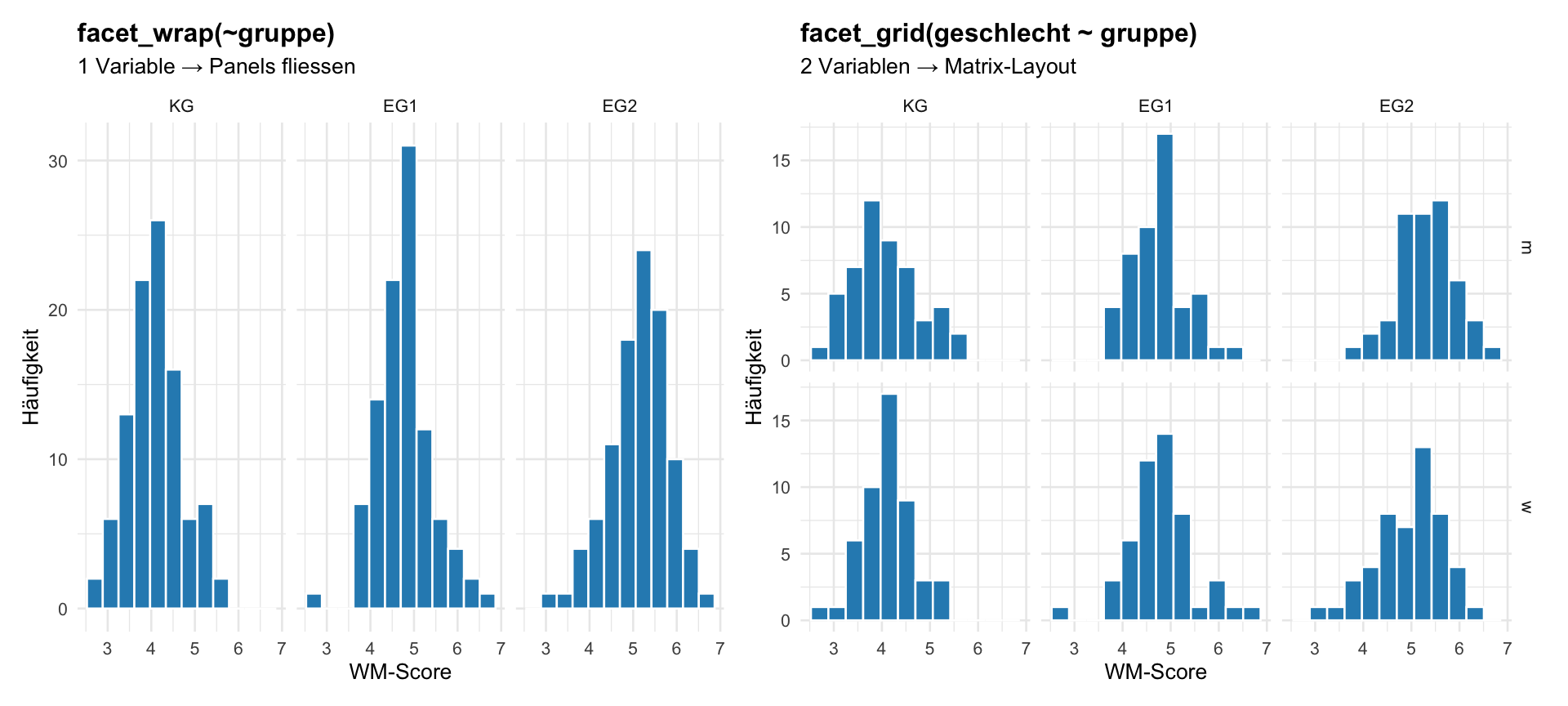
facet_wrap() links erzeugt ein Panel pro Ausprägung einer Variable. facet_grid() rechts spannt eine Matrix aus zwei Variablen auf — Interaktionsmuster zwischen Zeilen- und Spalten-Variable werden direkt sichtbar.
Achsen-Skalen: scales = "free" oder "free_y"
Standardmässig teilen alle Facetten dieselbe Achsenskala, was den direkten Vergleich erlaubt. Manchmal unterscheiden sich die Variablenbereiche aber so stark, dass in einzelnen Panels fast nichts zu sehen wäre — dann hilft scales = "free_y" (nur y-Achse frei) oder scales = "free" (beide Achsen frei):
ggplot(daten, aes(x = wm_score_t2)) +
  geom_histogram(bins = 12) +
facet_wrap(~gruppe, scales = "free_y")Achtung: Freie Skalen machen Niveauvergleiche zwischen Panels unmöglich — nutzen Sie sie nur, wenn die Form der Verteilung (nicht die Höhe) interessiert. Bei Gruppenvergleichen im selben Maßstab lieber die Default-Einstellung beibehalten.
Entscheidung
| Situation | Empfehlung |
|---|---|
| 1 Faktor, viele Ausprägungen | facet_wrap() |
| 2 Faktoren, Matrix-Vergleich | facet_grid() |
| Nur 2–3 Gruppen | Farbe (fill) reicht oft |
| Sehr unterschiedliche Wertebereiche | scales = "free_y" — aber vorsichtig |
Grundregel: Komplexität nur hinzufügen, wenn sie Information hinzufügt — nicht als Dekoration.
Farbskalen & Barrierearmut
Die Default-Farbpalette von ggplot2 ist nicht für alle Leserinnen und Leser gut unterscheidbar. Für publikationsreife Grafiken lohnt es sich, eine bewusst gewählte Farbpalette zu verwenden:
scale_color_brewer(palette = "Set2")bzw.scale_fill_brewer(...)— aus dem ColorBrewer-Projekt, für kategoriale Variablen mit wenigen Ausprägungen gut geeignet.scale_color_viridis_d()bzw.scale_fill_viridis_d()— farbfehlsichtigkeits-freundlich und gut in Schwarz-Weiss reproduzierbar; besonders für ordinal oder kontinuierlich interpretierbare Kategorien.
ggplot(daten, aes(x = gruppe, y = wm_score_t1, fill = gruppe)) +
  geom_boxplot() +
  scale_fill_brewer(palette = "Set2")
Die folgende Abbildung vergleicht drei Paletten an denselben Daten: die ggplot2-Default-Palette, ColorBrewer Set2 und viridis. In der unteren Reihe sind die Plots in Graustufen umgewandelt — ein guter Test dafür, ob eine Palette robust ist: viridis behält auch dann noch unterscheidbare Helligkeitsstufen, während die Defaults in Graustufen kaum mehr unterscheidbar sind.
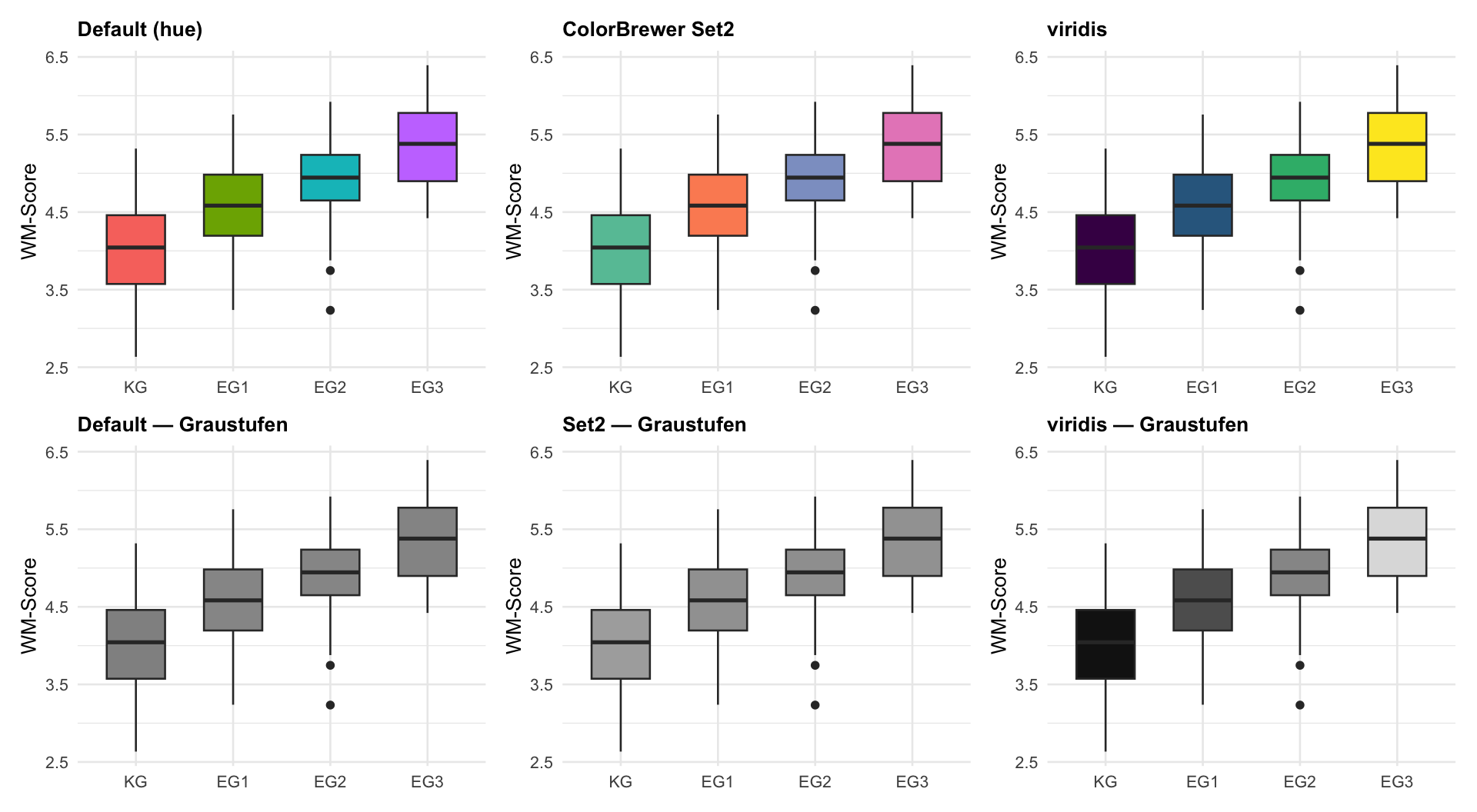
viridis behält systematische Helligkeitsunterschiede, was sie sowohl für Farbfehlsichtigkeit als auch für Schwarz-Weiss-Druck geeignet macht.
Daumenregel: ca. 8% der Männer und 0.5% der Frauen haben eine Rot-Grün-Schwäche. Paletten wie viridis oder ColorBrewer-Paletten mit dem Zusatz colorblind-safe vermeiden dieses Problem.
Publikationsreife Grafiken
Eine Grafik, die Sie in der explorativen Analyse erstellen, ist noch kein fertiges Ergebnis. Für einen Forschungsbericht oder ein Paper müssen Sie drei Aspekte anpassen: Theme, Beschriftung und Export.
Themes: Erscheinungsbild ändern
| Theme | Beschreibung |
|---|---|
theme_gray() |
Default (grauer Hintergrund) — OK zum Explorieren |
theme_bw() |
Weisser Hintergrund, dezente Gitterlinien |
theme_minimal() |
Minimalistisch, wenig visuelle Ablenkung |
theme_classic() |
Klassisch, keine Gitterlinien (wie in Lehrbüchern) |
Für wissenschaftliche Arbeiten eignen sich theme_bw(), theme_minimal() oder theme_classic() am besten.
Beschriftung: labs()
+ labs(
    title = "WM-Score nach Versuchsgruppe",
    x = "Versuchsgruppe",
    y = "Working-Memory-Score (Punkte)",
    caption = "Daten: WM-Studie 2024"
  )
Regeln: Keine Variablennamen als Achsenlabels. Einheiten in Klammern angeben. Legende mit aussagekräftigen Labels.
Export: ggsave()
ggsave("abbildungen/wm_boxplot.pdf", width = 15, height = 10, units = "cm", dpi = 300)| Format | Verwendung |
|---|---|
| Vektorgrafik, skalierbar → Paper, Poster | |
| PNG | Rastergrafik, feste Auflösung → Präsentationen, Web |
Checkliste: Ist meine Grafik fertig?
- Aussagekräftiger Titel
- Achsenbeschriftung mit Einheiten (nicht Rohvariablennamen)
- Sauberes Theme (kein grauer Default-Hintergrund)
- Bewusst gewählte Farbpalette (ColorBrewer oder viridis)
- Legende klar beschriftet
- Richtige Auflösung und Grösse für das Zielmedium
Video-Erklärungen
Die folgenden kurzen Videos erklären zentrale Themen dieser Übung anschaulich:
- Facettierung: Faceting in ggplot2
- Plots speichern: Saving plots with ggsave
- Themes: Themes in ggplot2 — Hinweis: Dieses Video ist länger und geht über die prüfungsrelevanten Inhalte hinaus. Konzentrieren Sie sich auf die Abschnitte zu den Standard-Themes (
theme_bw(),theme_minimal(),theme_classic()).
Weiterführende Materialien
Wenn Sie einzelne Themen vertiefen möchten, lohnen sich diese Referenzen. ggplot2 ist ein sehr mächtiges Paket, dass auch komplexe Grafiken und Animationen unterstützt. Die Referenzen gehen also über die Inhalte der Vorlesung hinaus, liefern Ihnen aber einen guten Ausgangspunkt um tiefer in die Erstellung von Plots mit ggplot2 einzusteigen:
- R Graph Gallery — ggplot2-Übersicht: Alle gängigen Geome mit minimalen Code-Beispielen — gut zum Nachschlagen und Stöbern.
- R Graph Gallery — Faceting: Kompakte Einführung in
facet_wrap,facet_gridund dasscales-Argument mit direkten Code-Beispielen. - RStudio ggplot2-Cheatsheet: Die zentrale Übersichtskarte zu Geomen, Aesthetics und Themes — sehr nützlich, um die Grammar of Graphics kompakt vor Augen zu haben.
- R for Data Science — Data Visualize: Hadley Wickhams Einführungskapitel — auch als konzeptuelle Lektüre (nicht nur als Code-Rezept) lesbar.
Übungen
Beantworten Sie die folgenden Fragen zu erweiterten Visualisierungstechniken.
Sie möchten den Zusammenhang zwischen zwei metrischen Variablen (Alter und Reaktionszeit) darstellen. Welcher Diagrammtyp ist am geeignetsten?
Korrekt ist der Scatterplot. Wenn der Zusammenhang zwischen zwei metrischen Variablen dargestellt werden soll, ist ein Streudiagramm der geeignete Diagrammtyp — jeder Punkt repräsentiert eine Beobachtung mit ihren Werten auf beiden Variablen, und das Muster der Punktwolke zeigt die Art des Zusammenhangs (linear, kurvilinear, kein Zusammenhang). Ein Balkendiagramm eignet sich für Häufigkeiten kategorialer Variablen. Ein Histogramm zeigt die Verteilung einer einzelnen metrischen Variable, nicht den Zusammenhang zweier Variablen. Ein Boxplot vergleicht Verteilungen zwischen Gruppen (kategorial × metrisch), nicht den Zusammenhang zweier metrischer Variablen.
Welche Kriterien machen eine Grafik publikationsreif?
Publikationsreife Grafiken zeichnen sich durch klare Achsenbeschriftungen mit Einheiten, eine verständliche Legende und ein schlichtes Design aus. Rohvariablennamen wie “rt_ms” sind für Leserinnen und Leser nicht informativ. Falsch ist, dass 3D-Effekte und Schatten professionell wirken — sie verzerren die Wahrnehmung und fügen keine Information hinzu. Ebenso falsch ist, dass möglichst viele Variablen in einen Plot gehören: Visuelle Komplexität sollte nur dann hinzugefügt werden, wenn sie der Informationsvermittlung dient, nicht als Dekoration.
Welche der folgenden Gestaltungsfehler können dazu führen, dass eine Grafik irreführend wirkt?
Bei Balkendiagrammen ist eine abgeschnittene y-Achse besonders problematisch, weil die Balkenfläche kleine Unterschiede visuell stark übertreibt — und gleichzeitig keine Streuung der Daten sichtbar ist. Bei Diagrammtypen, die individuelle Datenpunkte oder Verteilungen zeigen (z.B. Boxplots, Scatterplots), ist ein Zoom auf den Wertebereich hingegen oft sinnvoll, weil die Variabilität der Daten erkennbar bleibt. Fehlende Achsenbeschriftungen und Einheiten machen es unmöglich, die Grafik korrekt zu interpretieren. Ein schlichtes Theme ohne Hintergrundfarbe ist hingegen kein Fehler — im Gegenteil, schlichte Themes sind oft lesbarer als überladene Designs. Ebenso ist die Wahl eines Scatterplots statt eines Tortendiagramms kein Fehler: Tortendiagramme sind für Vergleiche oft ungeeigneter als andere Diagrammtypen, weil Menschen Winkel schlecht vergleichen können.
Sie möchten die Verteilung einer metrischen Variable getrennt für 6 experimentelle Bedingungen darstellen. Welche Darstellungsstrategie ist am geeignetsten?
Am geeignetsten ist facet_wrap(). Facettierung erzeugt für jede Bedingung ein eigenes Panel mit identischen Achsen, sodass die Verteilungen direkt vergleichbar sind. Sechs überlagerte Histogramme wären bei 6 Farben kaum lesbar — die Überlappung macht die einzelnen Verteilungen schwer erkennbar. Sechs separate Grafiken erschweren den Vergleich, weil die Achsen nicht automatisch gleich skaliert sind. Ein Balkendiagramm mit Mittelwerten verschleiert die Verteilungsform und geht damit an der Fragestellung vorbei.
Aufgabe A: Facettierung ausprobieren
Aufgabe B: Publikationsfertige Grafik